Como fazer molde de roupa no computador: meu passo a passo no MyMolde
Quem acompanha o blog sabe que eu sou de papel, lápis e régua curva. E continuo sendo. Só que tem uma pergunta que chega toda semana: “Simone, dá pra fazer molde no computador sem ser engenheira?”. Dá. E hoje eu quero te mostrar como eu faço, do primeiro traço até o molde impresso em folhas A4, usando o CAD que eu uso aqui: o MyMolde.
Não vou te prometer milagre. Programa nenhum ensina modelagem. O que ele faz é tirar do caminho as partes chatas: redesenhar tudo para cada tamanho, recortar papel de novo porque a pence mudou de lugar, guardar rolo de papel pardo atrás da porta.
Antes de abrir o programa: o que não muda
A lógica do molde é a mesma do papel. Você continua precisando de uma boa tabela de medidas, de um molde base que veste bem e de prova. Se a sua base ainda não está redondinha, resolva isso primeiro. Eu já contei aqui o molde base de blusa que mudou a minha vida e por que provar o molde base não é etapa opcional.
Passar um molde ruim para o computador só deixa o erro mais organizado. Então a minha primeira dica é essa: leve para o CAD uma base que você confia.
O que você precisa ter em mãos
- a sua tabela de medidas (se não tem, comece pela tabela de medidas para baixar);
- o molde base, no papel ou já em arquivo;
- um computador com Chrome, Edge ou Firefox. O MyMolde roda no navegador, em Windows, Mac ou Linux, sem instalar nada.
Passo 1: desenhe o traço como no papel
Quando eu abro um projeto novo, a sensação é de mesa de corte limpa. Eu desenho com linhas e curvas, ponto a ponto, do mesmo jeito que faria com régua e esquadro. Não tem formulário para preencher antes de começar, nem assistente querendo inventar a modelagem por mim. Isso, para mim, foi o que fez diferença: o desenho continua sendo meu.
Um conselho de quem já se enrolou: desenhe só o tamanho base. A grade vem depois. Muita gente começa desenhando P, M e G separados, e aí qualquer correção vira trabalho triplo.
Passo 2: um clique e a área vira peça
Aqui está a parte que mais me surpreendeu. Fechou o contorno? Você escolhe a ferramenta Criar molde (atalho na tecla G), clica dentro da área fechada e a peça nasce, já com nome, sentido do fio e quantidade de corte. Não precisa ficar selecionando linha por linha.
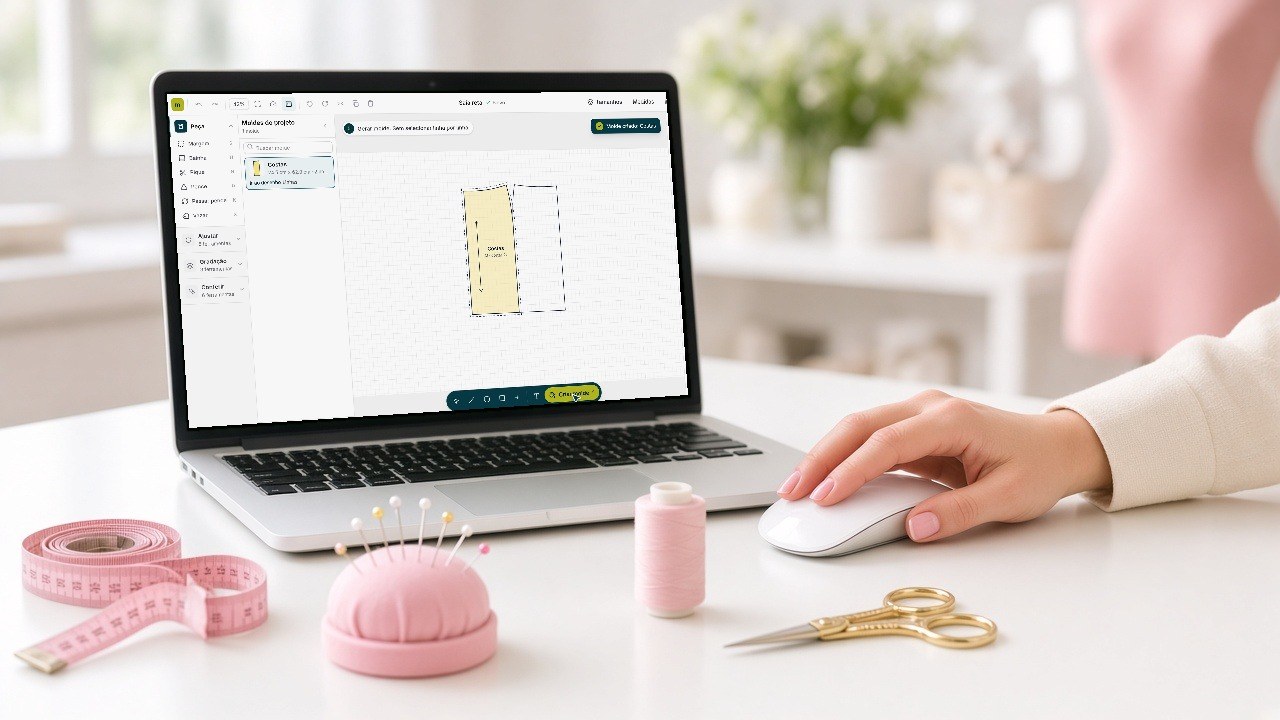
Repare na tela: a peça das costas aparece pintada, com o fio marcado no meio. O traço da frente continua só em linhas ao lado, esperando a vez. Se quiser entender esse recurso com mais calma, o próprio site explica o molde com um clique com uma demonstração do editor.
Margem, bainha e piques
Com a peça criada, eu aplico margem de costura e bainha, e marco os piques. No papel, é muito fácil esquecer um pique de encontro na lateral. No computador ele fica marcado e sai impresso junto. Parece bobagem, mas é o pique esquecido que faz a saia torcer depois de costurada.
Passo 3: passar a pence sem recortar o molde
Se você já transferiu pence no papel, sabe o ritual: fecha a pence, recorta, abre a nova, cola com fita, reza para não ter rasgado. No CAD é a ferramenta Passar pence: dois cliques e você vê a prévia da pence no lugar novo antes de aplicar.
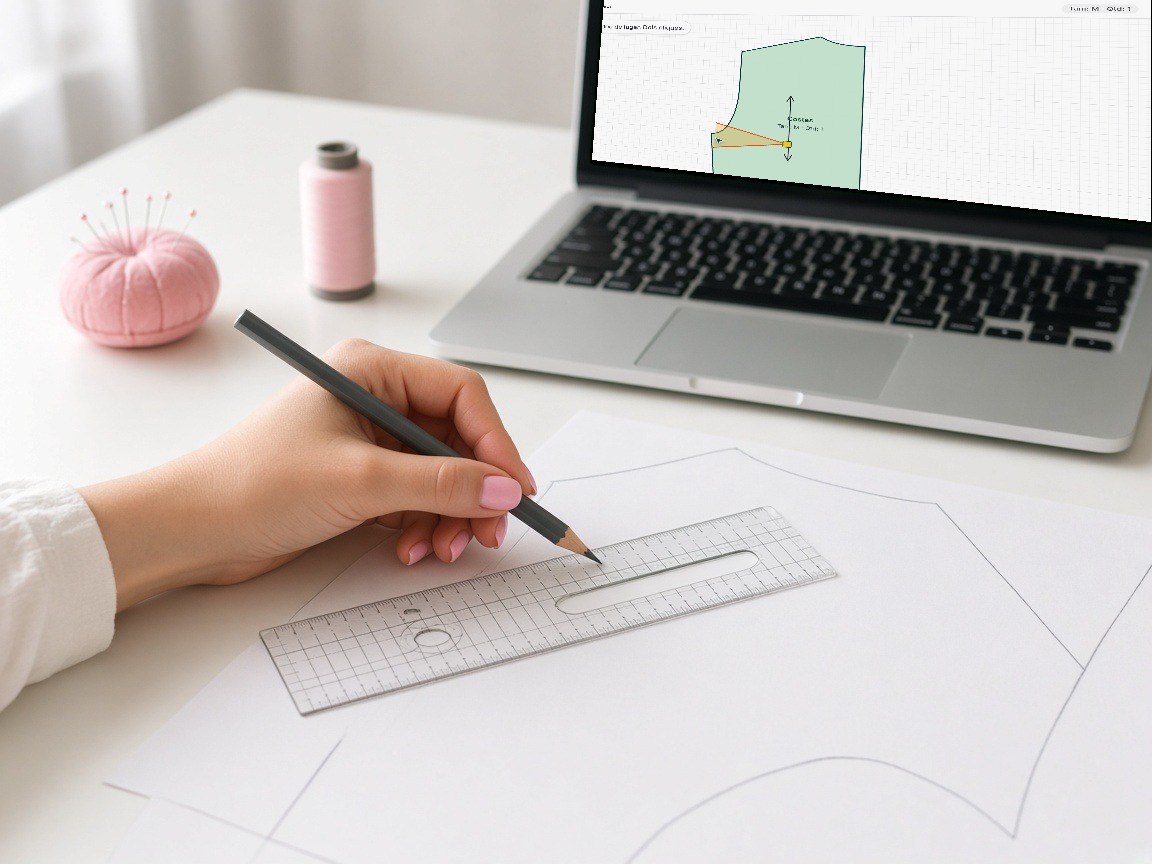
Essa prévia é ouro. Eu testo a pence saindo do ombro, da cava, da lateral, olho o desenho e só depois decido. Mas atenção: o programa muda a pence de lugar, ele não decide onde ela termina. A ponta da pence continua respeitando o raio de busto, como eu expliquei em a importância do raio de busto na modelagem. Isso é conhecimento de modelista, e nenhuma ferramenta faz por você.
Passo 4: graduar do tamanho base para a grade
Com o molde base pronto e provado, vem a gradação. Você define quanto cada tamanho cresce e gradua a peça inteira de uma vez. O MyMolde já traz grades prontas como PP ao GG, PP ao XGG, 34 ao 46 e infantil.
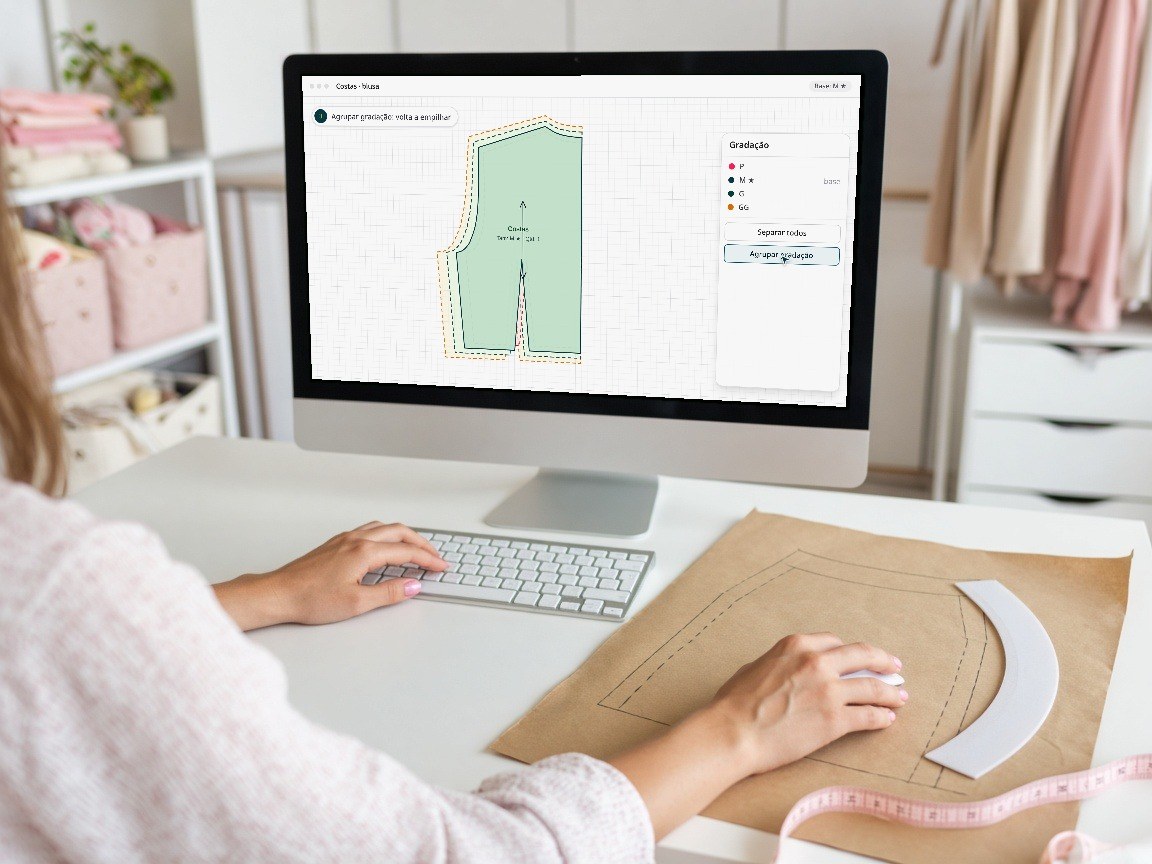
Na tela, cada tamanho ganha uma cor e as linhas ficam empilhadas, do jeito que a gente fazia no papel manteiga. Dá para separar todos para conferir um por um e depois agrupar a gradação de novo. Eu gosto de separar e olhar com calma a cava e o decote dos tamanhos das pontas, que é onde costuma aparecer curva estranha.
Os valores de crescimento entre um tamanho e outro saem da sua tabela, não do programa. Se você quer ver como funciona antes de testar, tem a página de gradação de moldes do MyMolde com a animação desse painel.
Conferir antes de cortar
Uma coisa que o computador facilita muito: conferir as curvas contra a tabela, tamanho por tamanho. O programa soma cava e manga em todos os tamanhos de uma vez. Se a cava da frente mais a das costas não conversa com a cabeça da manga, você descobre ali, e não depois de cortar o tecido.
Passo 5: imprimir em casa, em folhas A4
Quem baixa molde aqui no blog já conhece o esquema de folhas A4 emendadas. É o mesmo formato dos meus PDFs grátis, como o molde de colete feminino para imprimir. No CAD, o molde sai em PDF em escala real, dividido em folhas A4, A3 ou Carta, para imprimir na impressora comum.
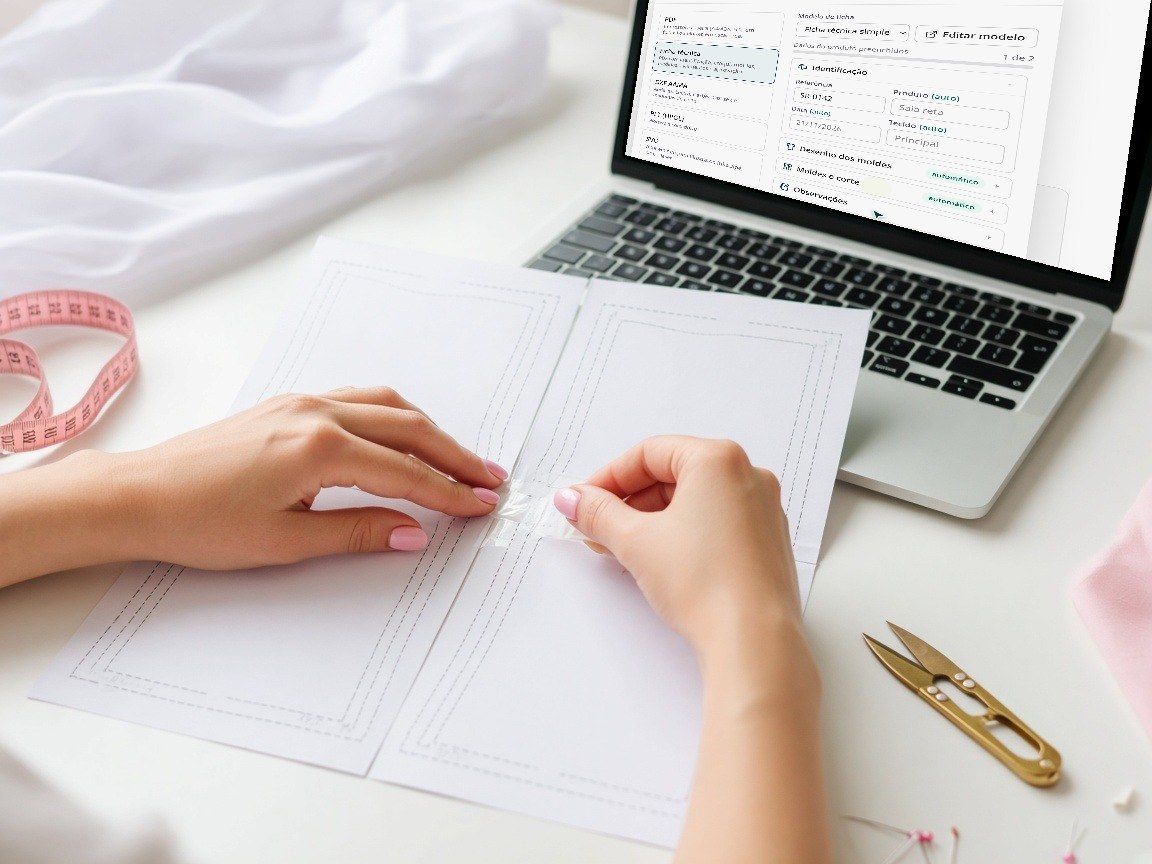
Duas dicas que evitam dor de cabeça:
- Ligue a opção do quadrado de teste de 10 × 10 cm na exportação e imprima em 100%, sem “ajustar à página”. Mediu certinho com a régua? Pode imprimir o resto.
- Emende as folhas pela linha de encaixe, com fita em cima e embaixo, e só depois recorte o molde. Se recortar antes, as folhas escorregam.
Se você não tem impressora, o mesmo programa exporta PLT para plotter e DXF AAMA, o formato que Audaces, Lectra, Gerber e Optitex importam. Isso ajuda muito quem manda molde para facção.
Os erros que eu mais vejo em quem começa no CAD
- Querer pular a base. O computador não corrige um molde que não veste.
- Desenhar todos os tamanhos à mão. Desenhe o base e use a gradação.
- Imprimir sem conferir a escala. Um “ajustar à página” escondido estraga o molde inteiro.
- Esquecer fio e piques. Eles saem impressos, mas só se você marcar.
- Achar que precisa ser expert em informática. Se você sabe usar o navegador, consegue começar.
Se você ainda tem moldes antigos no papel e está pensando “e agora, vou ter que redesenhar tudo?”, calma. Dá para fotografar ou escanear e trazer para o CAD. Eu explico esse processo com detalhes em outro artigo, porque merece um passo a passo só dele.
Perguntas frequentes
Preciso instalar algum programa para fazer molde no computador?
Com o MyMolde, não. Ele roda direto no navegador (Chrome, Edge ou Firefox), em Windows, Mac e Linux. Você entra com a sua conta e o projeto fica salvo para abrir em outro computador.
O molde feito no computador fica igual ao do papel?
A lógica é a mesma: base, pences, margens, piques e gradação. A diferença é que cada etapa fica mais rápida e você corrige sem recortar papel. A qualidade continua dependendo da sua base e da prova.
Consigo imprimir o molde em casa?
Consegue. O PDF sai em escala real, dividido em folhas A4, A3 ou Carta. Imprima em 100% e confira o quadrado de teste antes de emendar as folhas.
O MyMolde é grátis?
Não. Hoje o site mostra planos mensais, sem fidelidade, a partir de R$ 49,90 por mês (Start). O plano Pro inclui ficha técnica completa em PDF. Confira os valores atualizados direto no site, porque preço muda.
Dá para usar o arquivo em outro CAD?
Dá. Ele exporta DXF AAMA, que Audaces, Lectra, Gerber e Optitex importam, além de PLT, SVG, PNG e PDF.
Me conta nos comentários: você ainda tira molde só no papel ou já experimentou o computador? E se quiser praticar a montagem de folhas A4, baixe um dos meus moldes grátis em PDF e treine com ele.